 MultiCamViewer
Findet deine Kameras von selbst
Öffne die App, und alle Rekorder, Kameras und Türklingeln in deinem Netzwerk werden aufgelistet, auch bei aktivem VPN. Eins auswählen, Passwort eingeben, fertig.
Eine schnelle, native App für deine Rekorder, Kameras und Video-Türklingeln. Sie findet sie selbst in deinem Netzwerk – nach weniger als einer Minute siehst du das erste Bild.
 Rekorder Zuhause – Einfahrt
 Rekorder Zuhause – Haustür
 Rekorder Zuhause – Garten
 Rekorder Zuhause – Pool
 Rekorder Zuhause – Straße
 Rekorder Zuhause – Garage
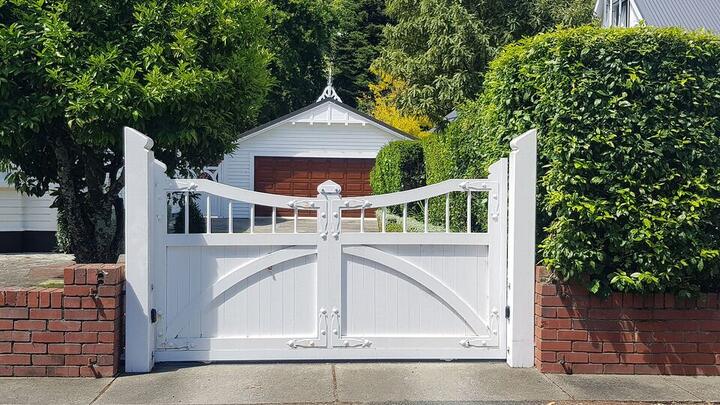 Rekorder Zuhause – Seitentor
 Rekorder Zuhause – Hinterhof
 Büro
Funktioniert mit den Kameras und Rekordern, die du schon hast
DahuaAmcrest · Lorex · Imou HikvisionHiLook · Annke Uniview Reolink ONVIFdie meisten anderen MarkenFunktionen
Von der ersten Codezeile an für den Mac entwickelt – das Video dekodiert die Hardware des Mac selbst.
Öffne die App, und alle Rekorder, Kameras und Türklingeln in deinem Netzwerk werden aufgelistet, auch bei aktivem VPN. Eins auswählen, Passwort eingeben, fertig.
Sieh auf einen Blick, was heute aufgezeichnet wurde. Klicke auf einen beliebigen Moment, um ihn abzuspielen, spring 30 Sekunden zurück, sichere ein Bild.
Wenn jemand klingelt, füllt die Türkamera den Bildschirm. Sprich mit der Person und öffne das Tor vom Schreibtisch aus.
Dahua-Rekorder verbinden sich allein über ihre Seriennummer, wie in DMSS. Am Router muss nichts eingerichtet werden.
1, 4, 9 oder 16 Kameras pro Seite. Per Drag & Drop anordnen, Ansicht sichern, sofort wechseln.
Kein Konto und keine Cloud von uns. Das Video geht direkt von deinen Kameras auf deinen Mac, und die Passwörter bleiben in deinem Schlüsselbund.
H.264 und H.265 dekodiert die Hardware des Mac, so laufen selbst sechzehn Kameras flüssig und leise. Die App läuft in der Menüleiste, damit du die Türklingel nie verpasst.
Installation
Bewege MultiCamViewer in deinen Ordner „Programme“.
Nur beim ersten Mal, damit macOS die App starten lässt.
Wähle sie aus der Liste, die die App findet, und gib ihr Passwort ein.
FAQ
Ja. Du musst kein Konto anlegen, es gibt kein Abo und nichts zu bezahlen.
Ja. Dahua-Rekorder verbinden sich allein über ihre Seriennummer (P2P). Bei jeder Marke kannst du außerdem einen Port auf deinem Router weiterleiten und deinen DDNS-Namen oder deine öffentliche Adresse verwenden.
Auf jedem Mac mit macOS 11 Big Sur oder neuer, mit Apple Silicon oder Intel. Das Video dekodiert die Hardware des Mac.
Dahua und seine Marken (Amcrest, Lorex, Imou), Hikvision (HiLook, Annke), Uniview, Reolink und die meisten anderen Kameras über ONVIF. Aufnahmen und Türstationen funktionieren mit Dahua und Hikvision.
Nur auf deinem Mac, im Schlüsselbund. Die App hat kein Konto und sendet nichts an uns.
Die App wird nicht über den App Store vertrieben. Klicke sie mit der rechten Maustaste an, wähle „Öffnen“ und dann erneut „Öffnen“. Das musst du nur einmal tun.

Lade MultiCamViewer herunter und sieh deine Kameras in einer Minute.
Download für Mac